Notre équipe d’assistance est là pour vous aider
Vidéos d'assistance
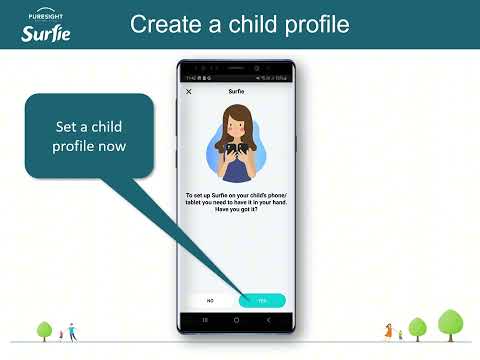
Comment installer Surfie Parent sur Android / iPhone
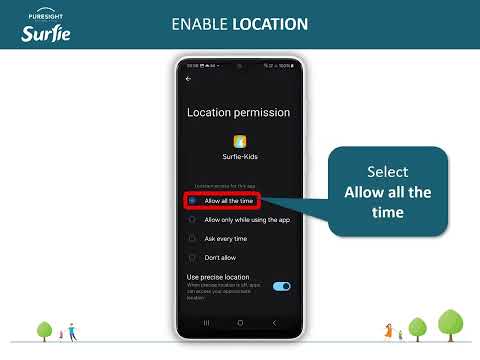
Comment installer Surfie-Guard sur Android
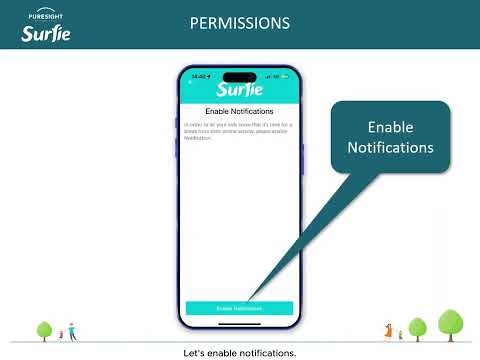
Comment installer Surfie-Guard sur un appareil iOS (iPhone / iPad)
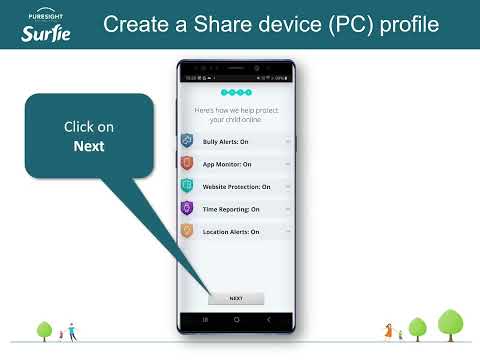
Comment installer Surfie sur un PC
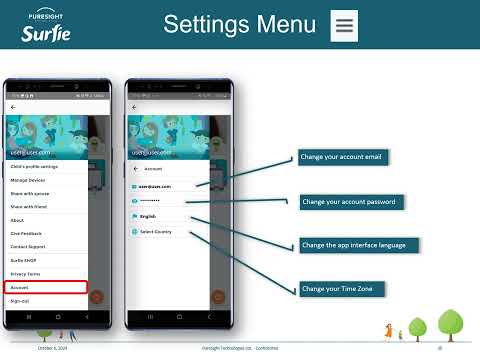
Paramètres de Surfie Parent - Vue détaillée
FAQ d'assistance
-
Oui, vous le pouvez. Ouvrez simplement l’application parentale (Surfie-Parent) et appuyez sur le bouton de déconnexion en bas de l’écran Aperçu de la famille. Si vous souhaitez déconnecter seulement certains de vos enfants, sélectionnez le bouton de déconnexion sur les profils concernés.
-
À ce stade, notre protection pour iPhone comprend : les alertes de cyberharcèlement WhatsApp et Facebook, le suivi de localisation et les alertes de position, ainsi que le filtrage de sites web. Prochainement, nous introduirons également le suivi de l’utilisation des applications pour les appareils iOS (comme c’est déjà le cas pour les téléphones et tablettes Android).
-
Allez dans Réglages
Général
Date et heure, puis activez « Réglage automatique »
-
Appuyez sur l’option Mot de passe oublié sur l’écran de connexion de l’application parentale. Un e-mail vous sera envoyé pour réinitialiser votre mot de passe.
-
Connectez-vous à notre portail web parental à l’adresse : https://surfie.puresight.com.
Nous vous recommandons d’utiliser un PC pour cela. Sélectionnez Paramètres, Réglages avancés puis Paramètres de l’appareil. Recherchez l’appareil de votre fils et sélectionnez le profil de votre fille dans la liste déroulante. Cliquez sur Enregistrer les modifications.
-
1. Connectez-vous à notre portail web parental à l’adresse : https://surfie.puresight.com
2. Cliquez sur Paramètres
3. Sélectionnez le profil de l’enfant concerné
3. Cliquez sur Sites web
4. Faites défiler jusqu’à Bloquer ou autoriser des sites web
5. Sous l’étape 3, saisissez le site concerné (exemple : cnn.com ; disney.com)
6. Sélectionnez Bloquer ou Autoriser
7. Cliquez sur Ajouter
8. Cliquez sur Enregistrer les modifications -
1. Sur l’application parentale, appuyez sur Paramètres sur l’écran Aperçu de la famille
2. Sélectionnez Paramètres du profil de l’enfant
3. Sélectionnez le profil concerné
4. Appuyez sur Changer la photo de profil -
Vous n’avez pas terminé l’installation de l’application enfant sur le téléphone de votre fille. Prenez son téléphone et cliquez sur le lien d’installation que vous avez envoyé. Terminez l’installation et vous verrez également l’écran de localisation et des applications. Une fois que votre fille utilisera son téléphone, vous verrez certaines de ses activités en ligne.
-
Pour supprimer votre compte, veuillez nous contacter à
-
Achat effectué via le site web PureSight :
Contactez-nous à : support@puresight.com avec votre numéro de commandeAchat effectué via l’App Store d’Apple :
1. Sur votre iPhone, ouvrez l’application Réglages.
2. Saisissez votre nom.
3. Appuyez sur Abonnements. (Si vous ne voyez pas « Abonnements », appuyez plutôt sur « iTunes & App Store ». Saisissez ensuite votre identifiant Apple, appuyez sur Voir l’identifiant Apple, connectez-vous, faites défiler jusqu’à Abonnements, puis appuyez sur Abonnements.)
4. Appuyez sur Surfie Parent
5. Appuyez sur Annuler l’abonnementAchat effectué via le Google Play Store :
1. Sur votre téléphone ou tablette Android, ouvrez le Google Play Store.
2. Appuyez sur Menu puis sur Abonnements
3. Sélectionnez Surfie Parent
4. Appuyez sur Annuler l’abonnement
5. Suivez les instructions -
C’est très simple. Ouvrez l’application parentale (Surfie-Parent) et appuyez sur le « bouton Connecter » en haut du profil de votre fille. En quelques secondes, l’appareil sera reconnecté à Internet.
-
La reconnexion peut prendre un certain temps. Pour accélérer le processus, nous vous recommandons d’ouvrir l’icône Surfie dans la barre des tâches de l’ordinateur de votre fils et de cliquer sur l’option « synchroniser maintenant ». Ensuite, votre fils devrait être reconnecté à Internet.
-
Dans ce cas, vous devez vérifier certains éléments sur l’appareil mobile de votre enfant.
Pour les appareils Android :
Vérifiez d’abord si le GPS est activé et si le mode haute précision est sélectionné. Allez dans Paramètres, recherchez Localisation, et mettez à jour les paramètres GPS et du mode de précision. Ensuite, vérifiez si Surfie Guard dispose toujours des autorisations de localisation requises. Allez dans Paramètres, Gérer les applications, recherchez Surfie-Guard, accédez aux autorisations, et assurez-vous que l’autorisation de localisation est activée et réglée sur « toujours autoriser » (remarque : les termes utilisés peuvent légèrement varier selon le fabricant du téléphone). Si vous avez besoin d’aide, contactez-nous.
Pour les appareils iOS :
Vérifiez si l’autorisation de localisation pour Surfie Guard est activée. Allez dans Réglages, faites défiler jusqu’à Surfie Guard, et assurez-vous que l’autorisation de localisation est activée et réglée sur « toujours autoriser ».
Reprenez le contrôle, protégez vos enfants
Téléchargez l'application Surfie dès aujourd'hui :


Contacter le support
Nous serons ravis d'avoir de vos nouvelles. Merci de laisser vos coordonnées, nous vous recontacterons dans les plus brefs délais.