Il nostro team di assistenza è qui per aiutarti
Video di assistenza
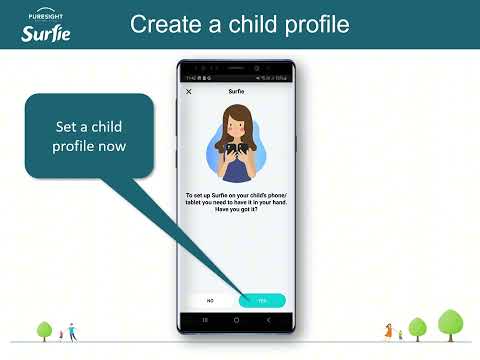
Come installare Surfie Parent su Android / iPhone
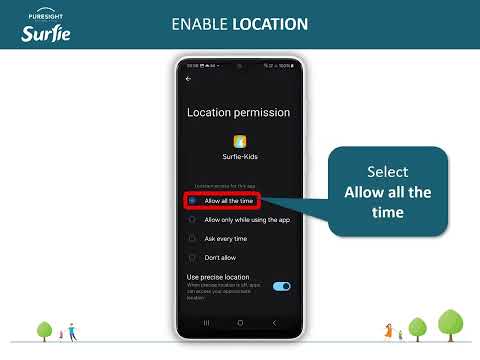
Come installare Surfie-Guard su Android
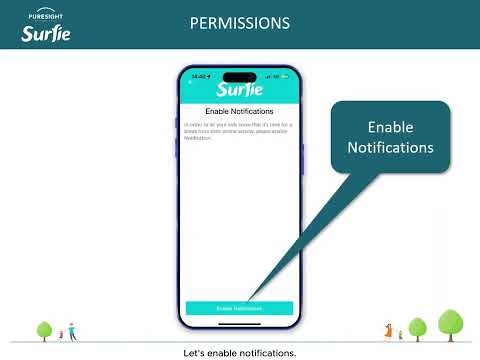
Come installare Surfie-Guard su un dispositivo iOS (iPhone / iPad)
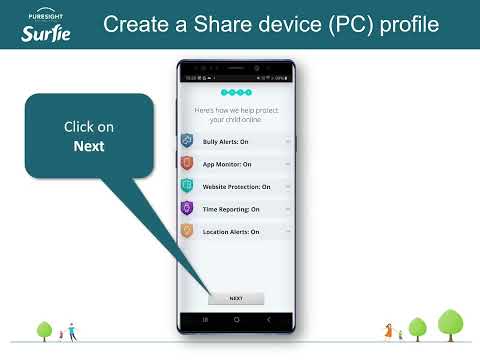
Come installare Surfie su un PC
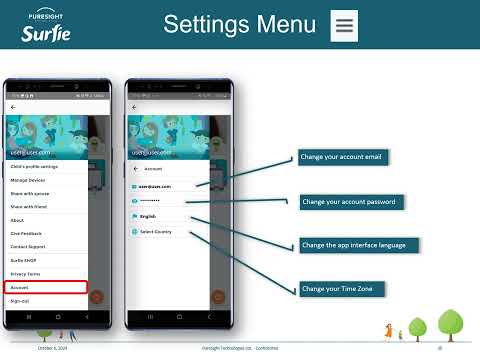
Impostazioni di Surfie Parent - Uno sguardo più da vicino
FAQ di assistenza
-
Sì, puoi farlo. Basta aprire l’app genitore (Surfie-Parent) e toccare il pulsante di disconnessione in fondo alla schermata Panoramica famiglia. Se vuoi disconnettere solo alcuni dei tuoi figli, seleziona il pulsante di disconnessione sui profili interessati.
-
Al momento, la nostra protezione per iPhone include: avvisi di cyberbullismo su WhatsApp e Facebook, tracciamento della posizione e relativi avvisi, e filtraggio dei siti web. Prossimamente introdurremo anche il monitoraggio dell’utilizzo delle app per i dispositivi iOS (come già avviene per telefoni e tablet Android).
-
Vai su Impostazioni
Generali
Data e ora, quindi attiva «Imposta automaticamente»
-
Tocca l’opzione Password dimenticata nella schermata di accesso dell’app genitore. Riceverai un’e-mail per reimpostare la password.
-
Accedi al nostro portale web genitori all’indirizzo: https://surfie.puresight.com.
Ti consigliamo di usare un PC per questa operazione. Seleziona Impostazioni, Impostazioni avanzate e infine Impostazioni del dispositivo. Cerca il dispositivo di tuo figlio e seleziona il profilo di tua figlia dal menu a tendina. Fai clic su Salva modifiche.
-
1. Accedi al nostro portale web genitori all’indirizzo: https://surfie.puresight.com
2. Fai clic su Impostazioni
3. Seleziona il profilo del figlio interessato
3. Fai clic su Siti web
4. Scorri fino a Blocca o consenti siti web
5. Al passaggio 3, inserisci il sito interessato (esempio: cnn.com; disney.com)
6. Seleziona Blocca o Consenti
7. Fai clic su Aggiungi
8. Fai clic su Salva modifiche -
1. Sull’app genitore, tocca Impostazioni nella schermata Panoramica famiglia
2. Seleziona Impostazioni profilo del bambino
3. Seleziona il profilo interessato
4. Tocca Cambia foto del profilo -
Non hai completato l’installazione dell’app per bambini sul telefono di tua figlia. Prendi il suo telefono e fai clic sul link di installazione che hai inviato. Completa l’installazione e vedrai anche la schermata di posizione e app. Dopo che tua figlia avrà usato il telefono, vedrai alcune delle sue attività online.
-
Per eliminare il tuo account, contattaci a
-
Acquisto effettuato tramite il sito web PureSight:
Contattaci a: support@puresight.com con il tuo numero d’ordineAcquisto effettuato tramite l’App Store di Apple:
1. Sul tuo iPhone, apri l’app Impostazioni.
2. Digita il tuo nome.
3. Tocca Abbonamenti. (Se non vedi «Abbonamenti», tocca invece «iTunes e App Store». Digita quindi il tuo ID Apple, tocca Visualizza ID Apple, accedi, scorri fino ad Abbonamenti e tocca Abbonamenti.)
4. Tocca Surfie Parent
5. Tocca Annulla abbonamentoAcquisto effettuato tramite il Google Play Store:
1. Sul tuo telefono o tablet Android, apri il Google Play Store.
2. Tocca Menu e poi Abbonamenti
3. Seleziona Surfie Parent
4. Tocca Annulla abbonamento
5. Segui le istruzioni -
È molto semplice. Apri l’app genitore (Surfie-Parent) e tocca il «pulsante Connetti» in cima al profilo di tua figlia. Nel giro di pochi secondi il dispositivo verrà riconnesso a Internet.
-
La riconnessione potrebbe richiedere del tempo. Per velocizzare il processo, ti consigliamo di aprire l’icona di Surfie nella barra delle applicazioni del computer di tuo figlio e di fare clic sull’opzione «sincronizza ora». Successivamente, tuo figlio dovrebbe essere riconnesso a Internet.
-
In tal caso, devi controllare alcune cose sul dispositivo mobile di tuo figlio.
Per i dispositivi Android:
Innanzitutto, verifica che il GPS sia attivo e che sia selezionata la modalità ad alta precisione. Vai su Impostazioni, cerca Posizione e aggiorna le impostazioni del GPS e della modalità di precisione. In secondo luogo, verifica che Surfie Guard disponga ancora delle autorizzazioni di posizione richieste. Vai su Impostazioni, Gestisci app, cerca Surfie-Guard, accedi alle autorizzazioni e assicurati che l’autorizzazione di posizione sia attiva e impostata su «consenti sempre» (nota: i termini utilizzati potrebbero variare leggermente a seconda del produttore del telefono). Se hai bisogno di aiuto, contattaci.
Per i dispositivi iOS:
Verifica che l’autorizzazione di posizione per Surfie Guard sia attiva. Vai su Impostazioni, scorri fino a Surfie Guard e assicurati che l’autorizzazione di posizione sia attiva e impostata su «consenti sempre».
Riprendi il controllo, proteggi i tuoi figli
Scarica subito l'app Surfie:


Contatta l'assistenza
Saremo felici di sentirti. Lascia i tuoi dati e ti contatteremo il prima possibile.